
Melhor Monitor para Macbook M1: Qual Escolher?

Produtos em Destaque





Índice do Artigo
Escolher um monitor para a linha Apple Silicon exige atenção a detalhes específicos. O MacBook M1 funciona melhor com telas que oferecem alta densidade de pixels e suporte nativo a USB-C com Power Delivery.
Este guia seleciona os melhores modelos para garantir que você tenha uma área de trabalho expandida sem complicações técnicas.
Critérios de Escolha para seu MacBook
A prioridade número um é a resolução. Monitores 4K oferecem a densidade necessária para que o macOS renderize fontes e ícones com a nitidez que você espera da tela Retina. A conectividade também é fundamental: procure por modelos que suportem Power Delivery de pelo menos 60W, permitindo carregar seu MacBook usando apenas o cabo de vídeo.
Nossas análises e classificações são completamente independentes de patrocínios de marcas e colocações pagas. Se você realizar uma compra por meio dos nossos links, poderemos receber uma comissão. Diretrizes de Conteúdo
- Resolução 4K é essencial para manter a nitidez do macOS.
- Conectividade USB-C com Power Delivery elimina a necessidade de carregador extra.
- Cobertura de cores sRGB e DCI-P3 garante fidelidade para edição de fotos e vídeos.
- Painéis IPS oferecem ângulos de visão superiores e cores consistentes.
Análise dos 6 Melhores Monitores
1. Monitor BenQ 32 polegadas 4K com 90W
Monitor BenQ 32" MA320U 4K para Macbook® Pro/Air, 2 x USB-C, fonte 90W...
Confira os detalhes completos e o preço atual diretamente na Amazon.
Este modelo é a escolha definitiva para profissionais de design e edição de vídeo que exigem uma tela grande. Com 32 polegadas e resolução 4K, você ganha um espaço de trabalho amplo para gerenciar várias janelas simultaneamente.
O suporte a 90W de potência é um diferencial importante, mantendo até os modelos Pro do MacBook carregados durante o uso intenso.
A fidelidade de cores impressiona, tornando este monitor um parceiro confiável para fluxos de trabalho que dependem de precisão visual. É ideal para quem passa horas editando e precisa de uma tela que não cause fadiga ocular, graças ao ajuste ergonômico de altura e inclinação integrado ao design robusto da marca.
- Carregamento potente de 90W ideal para MacBook Pro.
- Espaço de tela generoso para multitarefa.
- Excelente precisão de cores para trabalho criativo.
- O tamanho de 32 polegadas ocupa bastante espaço na mesa.
- Preço elevado comparado a modelos menores.
2. Monitor BenQ 27 polegadas 4K com 90W
Monitor BenQ 27" MA270U 4K para Macbook® Pro/Air, 2 x USB-C, fonte 90W...
Confira os detalhes completos e o preço atual diretamente na Amazon.
Se você busca o equilíbrio ideal entre tamanho e densidade de pixels, esta versão de 27 polegadas é o padrão ouro para usuários de Mac. A resolução 4K em 27 polegadas resulta em uma densidade de pixels altíssima, o que se traduz em textos extremamente nítidos e ícones detalhados, muito próximos da experiência nativa do MacBook.
Para quem trabalha com escritório, programação ou criação de conteúdo, este monitor entrega uma experiência fluida através da conexão USB-C. O carregamento de 90W garante que você não precise lidar com cabos espalhados pela mesa, mantendo seu setup minimalista e organizado conforme a estética da Apple.
- Densidade de pixels superior para máxima nitidez.
- Conexão USB-C eficiente com alta potência de carga.
- Design ergonômico e acabamento premium.
- Pode parecer pequeno para quem está acostumado com telas ultra-wide.
- Exige configuração de escala de interface no macOS para leitura ideal.
3. Monitor Portátil ARZOPA Z1RC 16 polegadas 2.5K
Monitor Portatil ARZOPA Z1RC 16'' 2.5K 2560x1600 HDR IPS 16:10 USB C H...
Confira os detalhes completos e o preço atual diretamente na Amazon.
Para nômades digitais e profissionais que se deslocam frequentemente, o ARZOPA Z1RC é uma surpresa positiva. A resolução 2.5K em 16 polegadas oferece uma clareza superior à média dos monitores portáteis, permitindo que você edite fotos ou gerencie planilhas complexas enquanto viaja sem sacrificar a qualidade visual.
Este monitor é perfeito para quem trabalha em cafés ou coworkings e precisa de uma tela secundária que caiba na mesma mochila do laptop. A leveza do conjunto não compromete a construção, que se mostra resistente para o uso diário em movimento.
- Resolução 2.5K oferece imagem muito nítida.
- Extremamente portátil e leve.
- Ideal para setups em trânsito.
- Brilho máximo inferior a monitores de mesa.
- Cabo USB-C incluso pode ser curto para alguns setups.
4. Monitor Portátil ARZOPA A1 15.6 polegadas FHD
Monitor Portátil ARZOPA A1 15,6'' 1080P FHD – Monitor IPS com Suporte ...
Confira os detalhes completos e o preço atual diretamente na Amazon.
O ARZOPA A1 é a porta de entrada para quem quer expandir a tela do MacBook M1 sem gastar muito. Com resolução Full HD e 15.6 polegadas, ele cumpre o papel de ser uma tela estendida para documentos, chats ou navegadores, aliviando a carga cognitiva de alternar entre janelas no display principal.
Ele é indicado para estudantes e profissionais que buscam custo-benefício. A instalação é simples: basta conectar via USB-C e o sinal de vídeo e energia são transmitidos instantaneamente, fazendo dele uma solução plug-and-play real para qualquer modelo de MacBook.
- Excelente custo-benefício.
- Configuração rápida e descomplicada.
- Design fino e fácil de transportar.
- Resolução Full HD deixa a desejar em comparação com telas Retina.
- Cores não são ideais para edição de imagem profissional.
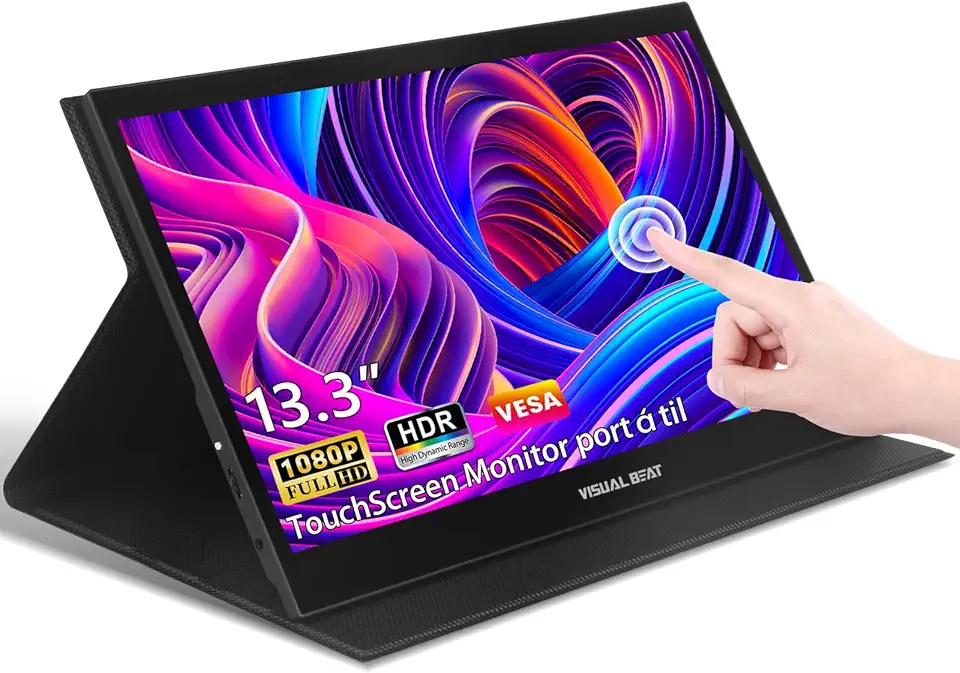
5. Monitor Portátil Touchscreen 13.3 polegadas
Monitor Portátil Touchscreen 13,3" com Capa, Tela IPS 1080P, USB-C e H...
Confira os detalhes completos e o preço atual diretamente na Amazon.
Embora o macOS não suporte nativamente toques na tela, este monitor de 13.3 polegadas é interessante para usuários que utilizam o MacBook em conjunto com tablets ou que desejam uma tela de controle secundária.
Seu tamanho compacto é perfeito para setups de mesa muito reduzidos.
É a escolha para quem busca uma tela auxiliar que quase não ocupa espaço. A qualidade do painel é satisfatória para consumo de mídia e organização de tarefas secundárias, funcionando como uma extensão leve e discreta para o seu fluxo de trabalho no dia a dia.
- Tamanho muito compacto.
- Funcionalidade de toque disponível.
- Ótimo para setups minimalistas.
- Funcionalidade de toque limitada no ecossistema macOS.
- Tamanho pode ser pequeno para leitura prolongada.
6. Monitor Portátil 15.6 polegadas 1000:1 IPS
Monitor Portátil 15.6" 1080P Full HD 60HZ 1000:1 IPS Tela HDMI USB-C p...
Confira os detalhes completos e o preço atual diretamente na Amazon.
Este modelo aposta no contraste de 1000:1 para entregar uma imagem mais vibrante que os modelos básicos do mercado. Com painel IPS, ele mantém a fidelidade de cores mesmo quando visto de ângulos laterais, o que é útil em reuniões ou apresentações rápidas com colegas de trabalho.
Se o seu uso envolve muito consumo de vídeo ou apresentações de slides, este monitor oferece uma experiência visual mais rica. Ele é uma ferramenta sólida para quem precisa de um monitor de suporte confiável que entrega cores decentes e boa visibilidade em ambientes internos.
- Contraste superior melhora a experiência de vídeo.
- Painel IPS com bons ângulos de visão.
- Portabilidade total.
- Não possui resolução 4K.
- Brilho pode ser insuficiente sob luz solar direta.
Nossas recomendações de como escolher o produto foram úteis para você?
USB-C ou HDMI: Qual a Melhor Conexão?
Para o usuário de MacBook, a conexão USB-C é superior por um motivo simples: ela transmite vídeo, dados e energia simultaneamente. Com um único cabo, você mantém seu Mac carregado enquanto usa o monitor como display externo.
O HDMI é uma alternativa válida, mas exigirá que você conecte o carregador original do Mac separadamente.
Produtividade com Telas Portáteis
Telas portáteis transformam a produtividade em qualquer lugar. Ao usar um monitor de 15 polegadas ao lado do seu MacBook, você dobra sua capacidade de visualização. Isso permite manter uma ferramenta de comunicação aberta em uma tela enquanto trabalha no projeto principal na outra, evitando a troca constante entre abas.
Dicas de Calibragem para Cores Apple
O macOS gerencia cores de forma rigorosa. Para obter a melhor experiência, vá em Ajustes do Sistema, Monitores e selecione o perfil de cor que mais se aproxima do padrão Display P3.
Se o monitor permitir, use o menu OSD para ajustar o brilho e o contraste até que a temperatura de cor combine com a tela do seu MacBook.
Perguntas Frequentes
Conheça nossos especialistas

Editor-Chefe e Especialista em Reviews
Thiago Nunes da Silva
Com vasta experiência em análise de produtos, Thiago lidera a equipe editorial do Review do melhor. Ele garante a qualidade e imparcialidade de todos os reviews, aplicando uma metodologia rigorosa para ajudar os leitores a fazerem a melhor escolha de compra.

Nossa Equipe de Redação
Review do melhor
Todo o nosso conteúdo é criado por especialistas e baseado em análises imparciais. Diariamente, a equipe do Review do melhor se dedica a pesquisar, testar e avaliar produtos para que você sempre encontre as opções mais vantajosas do mercado.