
Melhores computadores para edição de vídeo 4k: Top 4


Índice do Artigo
Editar vídeos em resolução 4K exige muito mais do que apenas um processador rápido. Você precisa de um equilíbrio preciso entre uma CPU multicore para lidar com a linha do tempo, uma grande quantidade de memória RAM para pré-visualizações sem travamentos e, crucialmente, uma placa de vídeo potente para renderização e efeitos.
Escolher a máquina errada resulta em horas perdidas esperando exportações e uma experiência de edição frustrante com engasgos constantes na reprodução.
Neste guia, analisamos quatro configurações de desktop disponíveis no mercado que prometem lidar com cargas de trabalho pesadas. Focamos em identificar qual computador oferece o melhor retorno para editores que utilizam softwares como Adobe Premiere Pro, DaVinci Resolve e After Effects.
Avaliamos a capacidade de VRAM, a velocidade dos núcleos e a eficiência térmica para garantir que seu investimento se traduza em produtividade real.
Nossas análises e classificações são completamente independentes de patrocínios de marcas e colocações pagas. Se você realizar uma compra por meio dos nossos links, poderemos receber uma comissão. Diretrizes de Conteúdo
CPU e GPU: O Equilíbrio para Renderização
O segredo para um workflow de edição 4K fluido não está em ter a peça mais cara isoladamente, mas na harmonia entre o processador (CPU) e a placa gráfica (GPU). A CPU atua como o maestro.
Ela gerencia a decodificação dos codecs de vídeo, processa o áudio e mantém o sistema operacional ágil. Para 4K, processadores como o AMD Ryzen 7 ou Intel Core i7 são essenciais devido à sua alta contagem de núcleos e threads, permitindo multitarefa eficiente.
A GPU, por outro lado, é a força bruta. Ela assume o trabalho pesado quando você aplica correção de cor, redução de ruído ou efeitos visuais complexos. Além disso, na hora de exportar o vídeo final, uma placa de vídeo moderna com codificadores dedicados (como o NVENC da NVIDIA) pode reduzir o tempo de renderização de horas para minutos.
Para 4K, a quantidade de memória de vídeo (VRAM) é crítica. Placas com menos de 8GB de VRAM engargalam rapidamente ao lidar com texturas de alta resolução, forçando o sistema a usar a memória RAM mais lenta, o que causa lentidão.
Os 4 Melhores Computadores para Edição de Vídeo 4k
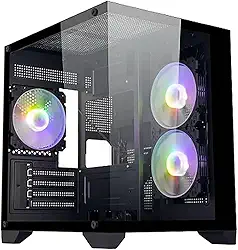
1. PC Gamer Titan Ryzen 7 5700G RTX 3060 12GB (B0DMKM59KF)
PC GAMER TITAN AMD RYZEN 7 5700G/32GB RAM/NVME 500GB /NVIDIA RTX 3060 ...
Confira os detalhes completos e o preço atual diretamente na Amazon.
O PC Gamer Titan se destaca imediatamente como a opção mais equilibrada e potente desta lista para profissionais de vídeo. A combinação do processador Ryzen 7 5700G com a placa de vídeo RTX 3060 de 12GB cria uma estação de trabalho formidável.
O grande diferencial aqui é a VRAM de 12GB. Para edição em 4K, ter essa memória de vídeo extra é fundamental para carregar texturas pesadas e manter o playback suave no DaVinci Resolve ou Premiere Pro, especialmente se você utiliza efeitos de GPU intensivos como Noise Reduction ou OpenFX.
Este computador é a escolha ideal para editores que trabalham com projetos complexos e longos. A presença dos núcleos CUDA da NVIDIA acelera drasticamente a renderização e a exportação.
O Ryzen 7 5700G, com seus 8 núcleos e 16 threads, garante que a navegação na timeline seja responsiva. Se você busca uma máquina que permita editar nativamente em 4K sem a necessidade constante de criar proxies (arquivos de baixa resolução para edição), esta configuração oferece o melhor desempenho bruto entre as opções analisadas.
- 12GB de VRAM na GPU é excelente para texturas 4K
- Processador de 8 núcleos ideal para multitarefa
- Arquitetura NVIDIA Ampere com ótimo encoder NVENC
- Bom equilíbrio térmico para longas sessões de render
- Preço mais elevado devido à GPU robusta
- Pode necessitar de mais armazenamento secundário para arquivos brutos
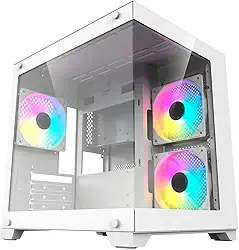
2. PC Gamer AMD Ryzen 7 5700G 32GB RTX Dedicada (B0F4NJW78F)
PC Gamer com AMD Ryzen 7 5700G, 32GB RAM, NVME 500GB, NVIDIA GeForce R...
Confira os detalhes completos e o preço atual diretamente na Amazon.
A principal vantagem deste modelo reside na sua memória RAM generosa. Com 32GB instalados de fábrica, ele resolve um dos maiores gargalos da edição em alta resolução. Softwares como o Adobe After Effects e o Premiere Pro são notórios por consumirem toda a memória disponível para pré-visualização em cache.
Enquanto sistemas com 16GB podem começar a usar o arquivo de paginação (o que deixa o PC lento) durante projetos 4K complexos, este modelo mantém os dados na RAM rápida, garantindo fluidez.
Este PC é altamente recomendado para "Motion Designers" e editores que utilizam múltiplos aplicativos simultaneamente. Se o seu fluxo de trabalho envolve ter o Photoshop, o Illustrator e o software de edição abertos ao mesmo tempo, os 32GB farão toda a diferença.
A menção a uma "RTX Dedicada" sugere suporte a aceleração de hardware moderna, o que, aliado à alta capacidade de memória do sistema, torna esta máquina uma ferramenta de produtividade robusta para quem não quer se preocupar com upgrades de memória tão cedo.
- 32GB de RAM elimina gargalos em projetos grandes
- Excelente para multitarefa e After Effects
- Processador Ryzen 7 potente para cálculos lógicos
- Evita a necessidade de upgrade imediato de memória
- Especificação exata da GPU RTX pode variar no anúncio
- Gabinete pode ser simples para o hardware interno
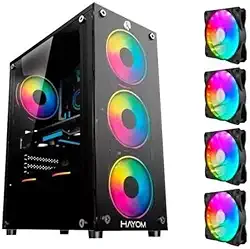
3. PC Gamer Intel Core i7 Placa RX 580 8GB (B0D27FDHPH)
PC GAMER INTEL CORE I7 3.60GHZ - PLACA DE VÍDEO RX 580 8GB - 16GB RAM ...
Confira os detalhes completos e o preço atual diretamente na Amazon.
Esta configuração representa a opção de entrada para quem precisa começar a editar em 4K com um orçamento restrito. A placa de vídeo RX 580 com 8GB de VRAM, embora seja uma arquitetura mais antiga, ainda oferece uma quantidade respeitável de memória de vídeo.
Isso permite que ela lide com resoluções maiores melhor do que placas modernas de entrada que possuem apenas 4GB. É uma máquina funcional para cortes, montagens e color grading básico.
No entanto, é preciso alinhar as expectativas. Este computador é voltado para estudantes ou editores iniciantes. A falta de tecnologias modernas como Ray Tracing e os encoders de vídeo mais recentes da NVIDIA significa que os tempos de renderização serão significativamente maiores em comparação com as opções RTX.
Além disso, muitas configurações "i7 + RX 580" utilizam gerações anteriores de processadores Intel, o que pode limitar a longevidade do sistema e a compatibilidade com recursos futuros do Windows 11 ou atualizações de software.
- Custo-benefício acessível para iniciantes
- 8GB de VRAM na GPU é superior a placas básicas de 4GB
- Desempenho aceitável em DaVinci Resolve (OpenCL)
- Arquitetura da GPU defasada (sem DLSS ou NVENC moderno)
- Consumo de energia mais alto e menor eficiência
- Possível uso de processador de gerações antigas
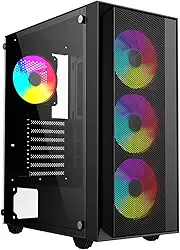
4. PC Gamer AMD White Ryzen 7 5700G 16GB (B0DVQ1WKCX)
PC GAMER AMD WHITE RYZEN 7 5700G 16GB 3200MHZ NVME 512GB 600W BIVOLT R...
Confira os detalhes completos e o preço atual diretamente na Amazon.
O apelo visual é o ponto forte deste modelo, com uma estética "White" que se encaixa perfeitamente em setups modernos e minimalistas de criadores de conteúdo. Equipado com o Ryzen 7 5700G, ele traz um processador muito capaz com gráficos integrados Vega 8 decentes.
Para quem edita vlogs ou conteúdo para redes sociais em 4K leve, esta máquina dá conta do recado, mas a dependência excessiva de gráficos integrados (caso não venha com uma GPU dedicada robusta, o que é comum em builds focadas em estética nessa faixa) pode ser um limitador.
Este computador é ideal para YouTubers e influenciadores que priorizam a aparência do estúdio e realizam edições de corte simples, sem muitos efeitos pesados. Se o seu foco é edição pesada com color grading avançado, você provavelmente precisará adicionar uma placa de vídeo dedicada posteriormente.
Os 16GB de RAM são o padrão mínimo para 4K, permitindo um funcionamento competente, mas exigindo que você feche outras abas do navegador para garantir o desempenho máximo do software de edição.
- Estética diferenciada e moderna
- Processador Ryzen 7 forte para tarefas gerais
- Boa base para upgrades futuros
- Operação geralmente mais silenciosa
- Pode depender de gráficos integrados (menos potência para render)
- 16GB de RAM é o limite mínimo para 4K
Nossas recomendações de como escolher o produto foram úteis para você?
RTX 3060 ou RX 580: Qual Placa Escolher?
A escolha entre a NVIDIA RTX 3060 e a AMD RX 580 define o nível de produtividade que você terá. A RX 580 é uma guerreira antiga. Ela tem 8GB de memória e funciona bem com softwares baseados em OpenCL, mas carece de tecnologias modernas de codificação.
Ela vai renderizar seu vídeo, mas levará muito mais tempo e consumirá mais energia no processo.
A RTX 3060 é, sem dúvida, a escolha superior para edição profissional hoje. Além de ser muito mais rápida em termos brutos, ela possui os núcleos Tensor e RT, que são usados por softwares modernos para acelerar recursos de inteligência artificial, como o "Auto Reframe" do Premiere ou o "Magic Mask" do DaVinci.
O encoder NVENC da NVIDIA também libera o processador durante a exportação e streaming, permitindo que você continue usando o computador enquanto o vídeo é finalizado. Se o orçamento permitir, a RTX 3060 é um investimento obrigatório.
Memória RAM: 16GB é Suficiente para 4K?
Para edição de vídeo em 1080p (Full HD), 16GB de RAM é o padrão ouro e funciona perfeitamente. No entanto, ao saltar para 4K, a exigência de dados quadruplica. Com 16GB, você conseguirá editar em 4K, mas precisará ser disciplinado.
Isso significa fechar o Google Chrome, não ter outros apps pesados abertos e, possivelmente, usar o recurso de "Proxies" (editar uma versão leve do vídeo e trocar pela original apenas na exportação).
Ter 32GB de RAM oferece uma margem de segurança muito maior. Isso permite que o software armazene mais segundos de pré-visualização na memória, evitando aquelas pausas irritantes onde o vídeo engasga e o áudio continua tocando.
Para workflows profissionais, onde tempo é dinheiro e a estabilidade é crucial, 32GB é a recomendação sólida para evitar frustrações diárias.
Armazenamento SSD NVMe e Velocidade de Exportação
Muitos editores negligenciam o armazenamento, focando apenas na CPU. Isso é um erro grave. Arquivos de vídeo 4K têm taxas de bits altíssimas. Um HD mecânico tradicional (HDD) simplesmente não consegue ler os dados rápido o suficiente para reproduzir o vídeo em tempo real, causando travamentos mesmo se você tiver o melhor processador do mundo.
Todos os computadores recomendados para esta tarefa devem usar SSDs do tipo NVMe M.2. Esses drives são várias vezes mais rápidos que os SSDs SATA comuns. Eles garantem que o software abra instantaneamente e que a leitura dos clipes na timeline seja imediata.
Recomendamos fortemente uma configuração com dois drives: um NVMe menor para o sistema e programas, e um segundo SSD (ou um NVMe de alta capacidade) dedicado exclusivamente para os arquivos do projeto e cache de mídia.
Perguntas Frequentes (FAQ)
Conheça nossos especialistas

Editor-Chefe e Especialista em Reviews
Thiago Nunes da Silva
Com vasta experiência em análise de produtos, Thiago lidera a equipe editorial do Review do melhor. Ele garante a qualidade e imparcialidade de todos os reviews, aplicando uma metodologia rigorosa para ajudar os leitores a fazerem a melhor escolha de compra.

Nossa Equipe de Redação
Review do melhor
Todo o nosso conteúdo é criado por especialistas e baseado em análises imparciais. Diariamente, a equipe do Review do melhor se dedica a pesquisar, testar e avaliar produtos para que você sempre encontre as opções mais vantajosas do mercado.