
Melhores Placas de Vídeo para Notebook: Top 7 Opções

Produtos em Destaque




Índice do Artigo
Escolher a placa de vídeo certa para seu notebook pode transformar completamente a experiência de uso. Seja para jogos com gráficos fluidos, edição de vídeo profissional ou simplesmente dar uma sobrevida ao seu dispositivo antigo, a placa ideal depende de suas necessidades específicas e do modelo do seu notebook.
Neste guia, você encontrará as melhores opções de placas internas e externas, com análises detalhadas sobre desempenho, compatibilidade e custo-benefício para que você faça a escolha certa sem perder tempo com testes desnecessários.
Entenda como escolher a melhor placa de vídeo para seu notebook
Antes de decidir entre uma placa interna ou externa, é fundamental avaliar três fatores: o tipo de uso que você fará, a compatibilidade com seu notebook e seu orçamento. Placas internas são ideais para quem busca um desempenho superior sem depender de acessórios externos, mas exigem compatibilidade com a placa-mãe e, em muitos casos, a substituição de componentes.
Já as placas externas oferecem flexibilidade e são perfeitas para quem não pode ou não quer abrir o notebook, como estudantes ou profissionais que precisam de mobilidade constante.
Também é importante verificar se seu notebook possui slot PCIe livre para upgrades internos ou portas Thunderbolt/USB-C para conexões externas como OCULink ou M.2. Outro ponto crucial é o consumo de energia: placas potentes como a RTX 5060 Ti exigem fontes externas ou docks com alimentação dedicada para funcionar corretamente.
Nossas análises e classificações são completamente independentes de patrocínios de marcas e colocações pagas. Se você realizar uma compra por meio dos nossos links, poderemos receber uma comissão. Diretrizes de Conteúdo
- Para jogos ou edição 3D pesada, escolha placas com pelo menos 6GB de VRAM e suporte a ray tracing como a RTX 5060 Ti.
- Se seu notebook tem apenas slots M.2 ou portas USB-C, opte por docks externos com conexão M.2 NVMe ou OCULink.
- Para uso básico como office e multimídia, uma placa simples como a GeForce GT730 pode ser suficiente e economizar energia.
- Verifique sempre a potência da fonte do notebook ou dock: placas como a RTX 5060 Ti exigem pelo menos 180W de alimentação.
- Placas de captura são essenciais para streamers ou criadores de conteúdo que precisam gravar telas de consoles ou câmeras externas.
1. NVIDIA GeForce GT730 4GB: Opção básica para uso office e multimídia
Placa de Vídeo NVidia GeForce GT730 Clanm 4GB DDR3 128bit PCI-E 2.0 Di...
Confira os detalhes completos e o preço atual diretamente na Amazon.
A GeForce GT730 4GB é a escolha perfeita para quem busca uma solução simples e econômica para tarefas cotidianas como navegação, edição de documentos ou reprodução de vídeos em Full HD.
Com 4GB de memória GDDR5 e suporte a DirectX 12, ela entrega um desempenho básico mas suficiente para quem não precisa de gráficos avançados. Seu baixo consumo de energia, geralmente abaixo de 30W, a torna ideal para notebooks com fontes limitadas que não podem lidar com GPUs mais potentes.
Além disso, seu preço acessível a torna uma opção atraente para quem quer dar uma segunda vida a um notebook antigo sem gastar muito.
No entanto, a GT730 não é recomendada para jogos modernos ou edição profissional. Sua arquitetura Kepler, embora eficiente para a época, já não consegue acompanhar jogos atualizados como Cyberpunk 2077 ou títulos competitivos como Valorant em configurações altas.
Também não oferece suporte a tecnologias como ray tracing ou DLSS, limitando sua vida útil a médio prazo. Se você busca apenas tarefas básicas e não planeja upgrades futuros, essa placa cumpre bem seu papel, mas para qualquer uso mais exigente, é melhor considerar opções mais robustas.
- Preço extremamente acessível, ideal para orçamentos apertados
- Baixo consumo de energia, compatível com notebooks com fontes limitadas
- Fácil instalação em slots PCIe x16
- Suporta múltiplos monitores, útil para workstations simples
- Desempenho muito limitado para jogos modernos ou edição 3D
- Arquitetura antiga (Kepler), sem suporte a ray tracing ou DLSS
- Memória de 4GB pode ser insuficiente para vídeos em 4K ou projetos pesados
- Sem drivers atualizados para sistemas operacionais modernos
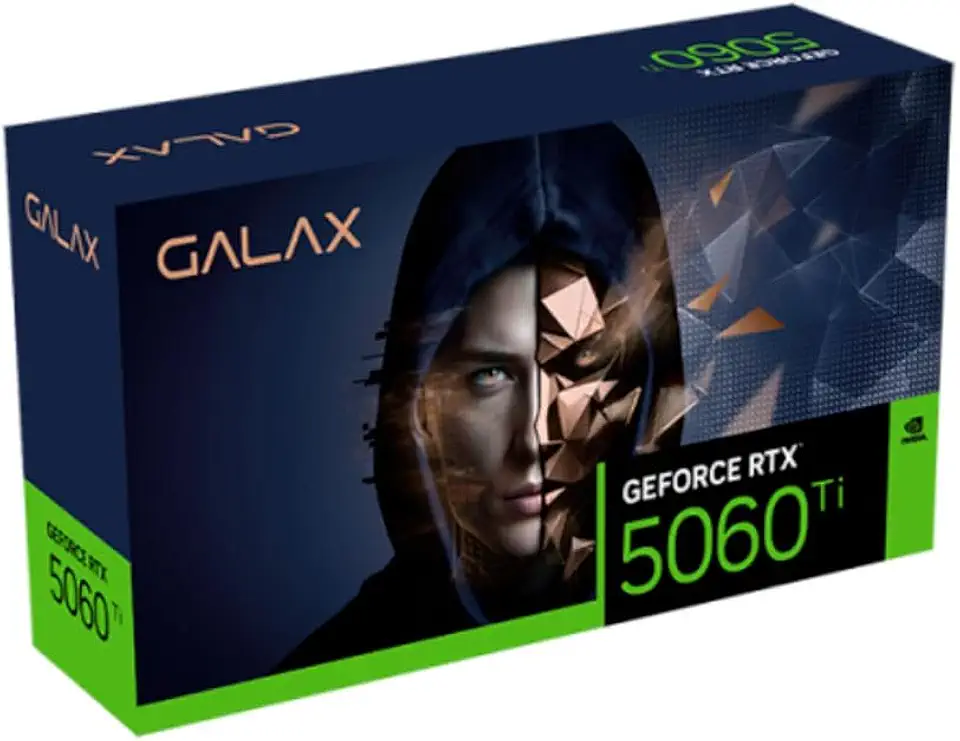
PLACA DE VIDEO GALAX GEFORCE RTX 5060 TI 8GB 1-CLICK OC GDDR7 128 BITS...
Confira os detalhes completos e o preço atual diretamente na Amazon.
A GALAX GeForce RTX 5060 Ti 8GB é uma placa de vídeo projetada para quem não abre mão de desempenho em jogos e edição profissional. Com 8GB de memória GDDR6 e suporte a DLSS 3, ela oferece gráficos ultra-realistas em 1440p e taxas de quadros estáveis em 4K em muitos jogos.
Seu suporte a ray tracing possibilita efeitos de luz e sombra mais realistas, enquanto o DLSS 3 melhora a fluidez sem sacrificar a qualidade visual. Essa placa é ideal para gamers que jogam títulos como Alan Wake 2 ou Cyberpunk 2077 em configurações altas, além de ser uma ferramenta poderosa para editores de vídeo e 3D que trabalham com After Effects ou Blender.
Para quem busca um upgrade significativo em um notebook, a RTX 5060 Ti é uma das melhores opções disponíveis no mercado. Ela supera placas como a RTX 3060 em até 40% de desempenho em jogos, graças à sua arquitetura Ada Lovelace e maior quantidade de núcleos CUDA.
Além disso, sua compatibilidade com tecnologias como NVIDIA Broadcast melhora a qualidade de streams e videochamadas. No entanto, é importante notar que ela exige um notebook com slot PCIe x16 livre e uma fonte capaz de fornecer pelo menos 200W de energia, o que pode ser um limitador para alguns modelos compactos.
- Desempenho de ponta para jogos em 1440p e edição profissional
- 8GB de GDDR6 oferecem folga para jogos e aplicativos modernos
- Suporte a DLSS 3 e ray tracing para gráficos realistas
- Compatível com NVIDIA Broadcast para melhorar streams e videochamadas
- Baixo consumo de energia em relação ao desempenho (200W máximo)
- Exige slot PCIe x16 livre no notebook, incompatível com muitos modelos thin-and-light
- Requer fonte externa ou dock com alimentação dedicada para funcionar corretamente
- Preço elevado, próximo ao de um notebook novo em alguns casos
- Superaquecimento pode ser um problema em notebooks com refrigeração limitada
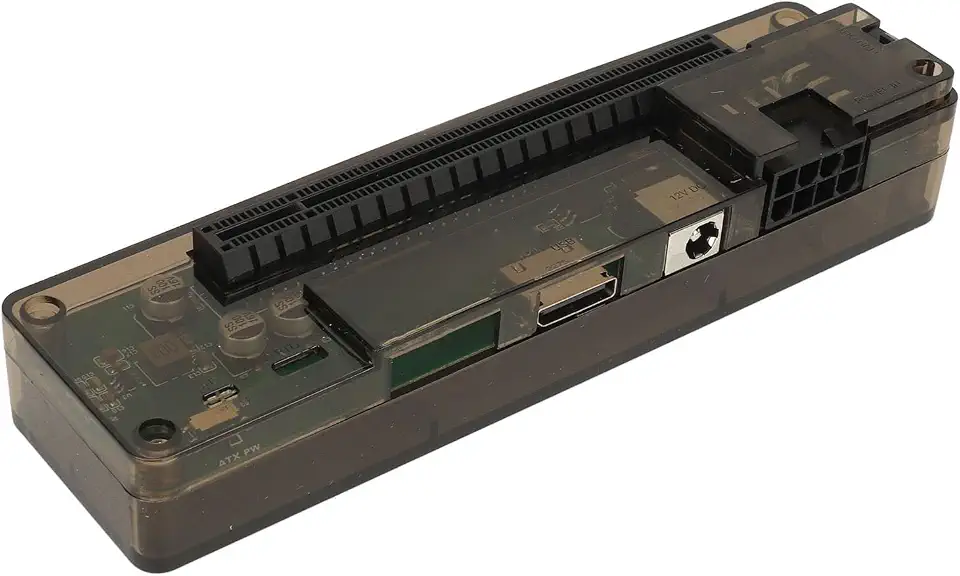
3. Yardenfun Placa de vídeo Dock Externa: Upgrade sem instalação interna
Yardenfun Placa de vídeo Dock de expansão GPU externa para laptop port...
Confira os detalhes completos e o preço atual diretamente na Amazon.
O Yardenfun Placa de Vídeo Dock Externa é a solução ideal para quem precisa de um upgrade de GPU sem abrir o notebook. Compatível com notebooks que possuem porta USB-C ou Thunderbolt, este dock permite conectar uma GPU externa via conexão PCIe virtual, oferecendo desempenho próximo ao de uma placa interna em modelos compatíveis.
Ele é perfeito para gamers que querem rodar jogos modernos em 1080p ou criadores de conteúdo que precisam de mais poder gráfico para edição de vídeo. O dock inclui uma fonte própria de 200W, eliminando a necessidade de alimentação do notebook, o que é crucial para manter a estabilidade do sistema.
Uma das maiores vantagens deste modelo é sua portabilidade. Você pode conectá-lo a diferentes notebooks conforme a necessidade, desde que eles tenham a porta correta. Além disso, ele é compatível com uma ampla gama de GPUs de mesa, permitindo que você atualize a placa de vídeo sempre que necessário.
No entanto, o desempenho real depende da conexão entre o dock e o notebook: portas USB-C comuns podem limitar a largura de banda, enquanto Thunderbolt 3 ou 4 oferecem melhor desempenho.
Também é importante verificar a compatibilidade do notebook antes da compra, já que alguns modelos podem não suportar GPUs externas.
- Permite upgrade de GPU sem abrir o notebook, ideal para modelos selados ou com garantia
- Inclui fonte própria de 200W, eliminando dependência da fonte do notebook
- Compatível com múltiplas GPUs de mesa, permitindo atualizações futuras
- Portátil e fácil de conectar a diferentes notebooks
- Boa opção para quem busca desempenho próximo ao de uma placa interna sem o trabalho de instalação
- Desempenho limitado em portas USB-C não Thunderbolt
- Requer notebook com porta USB-C ou Thunderbolt compatível
- Preço elevado considerando que você ainda precisa comprar uma GPU separada
- Latência pode ser perceptível em jogos competitivos
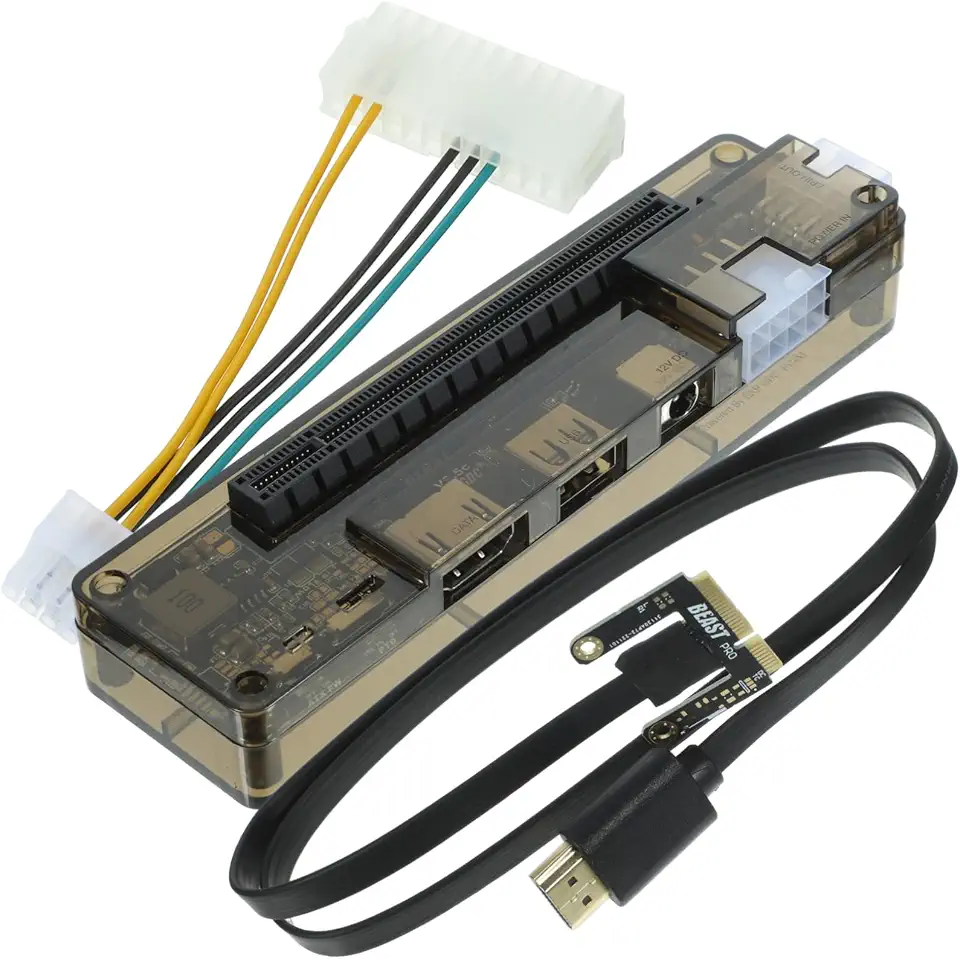
4. EXP GDC Beast V8: Dock PCIe externo para notebooks com suporte a Win/Linux
Placa de Vídeo Externa Independente para Laptop Docking Station Versão...
Confira os detalhes completos e o preço atual diretamente na Amazon.
O EXP GDC Beast V8 é um dock PCIe externo projetado para notebooks que não possuem porta Thunderbolt ou USB-C de alta velocidade. Ele utiliza uma conexão PCIe x16 externa, permitindo conectar uma GPU de mesa ao seu notebook por meio de um cabo especial.
Essa solução é ideal para notebooks com slot M.2 livre ou que já possuem uma porta mini PCIe, como muitos modelos empresariais ou de trabalho. O V8 também é compatível com sistemas operacionais como Windows e Linux, tornando-o uma opção versátil para profissionais de TI ou entusiastas que trabalham com diferentes plataformas.
Uma das grandes vantagens do EXP GDC Beast V8 é sua compatibilidade com uma ampla gama de GPUs, desde modelos básicos como a GTX 1650 até placas potentes como a RTX 4070. Isso o torna uma opção escalável para quem busca melhorar o desempenho do notebook sem trocar de máquina.
Além disso, sua construção robusta e suporte a drivers para Windows e Linux o tornam uma escolha confiável para ambientes profissionais. No entanto, a instalação pode ser um pouco mais complexa do que docks USB-C, exigindo a abertura do notebook para conectar o cabo PCIe externo.
- Compatível com uma ampla gama de GPUs de mesa, permitindo upgrades futuros
- Suporte a Windows e Linux, ideal para profissionais de TI
- Permite conectar placas potentes como RTX 4070 a notebooks sem Thunderbolt
- Construção robusta e durável
- Preço mais acessível do que docks USB-C ou Thunderbolt
- Instalação complexa, exige abertura do notebook e conexão física do cabo
- Requer slot M.2 livre ou porta mini PCIe no notebook
- Latência maior do que docks Thunderbolt, impactando jogos competitivos
- Não é portátil, ficando permanentemente conectado ao notebook
5. Luocute Laptop Externa Independente: Dock M.2 M-Key com OCuLink
Luocute Laptop Externa Independente Placa de Vídeo Dock, Caderno de No...
Confira os detalhes completos e o preço atual diretamente na Amazon.
O Luocute Laptop Externa Independente é uma solução inovadora para quem busca um upgrade de GPU via conexão OCULink. Compatível com notebooks que possuem porta OCULink, este dock permite conectar uma GPU M.
2 NVMe externa, oferecendo desempenho próximo ao de uma placa interna. Ele é ideal para notebooks empresariais ou thin-and-light que não possuem slot PCIe livre, mas possuem porta OCULink, como muitos modelos da Dell ou Lenovo.
O dispositivo inclui uma fonte própria de 180W, garantindo energia suficiente para GPUs potentes.
Uma das vantagens do Luocute é sua compatibilidade com GPUs M.2, que são mais compactas e fáceis de instalar do que GPUs de mesa tradicionais. Além disso, a conexão OCULink oferece largura de banda próxima à de um slot PCIe interno, resultando em menor latência e melhor desempenho em jogos.
O dock também é portátil, permitindo que você conecte e desconecte a GPU conforme a necessidade. No entanto, a disponibilidade de GPUs M.2 no mercado ainda é limitada, e o preço pode ser elevado considerando que você precisa comprar a GPU separadamente.
- Conexão OCULink oferece desempenho próximo ao de um slot PCIe interno
- Compatível com GPUs M.2, mais compactas e fáceis de instalar
- Inclui fonte própria de 180W, adequada para GPUs potentes
- Portátil e fácil de conectar a diferentes notebooks
- Ideal para notebooks thin-and-light sem slot PCIe livre
- Disponibilidade limitada de GPUs M.2 no mercado
- Requer notebook com porta OCULink, incompatível com modelos antigos
- Preço elevado considerando que você ainda precisa comprar a GPU separadamente
- Latência maior do que docks Thunderbolt, impactando jogos competitivos
6. Placa de Captura HDMI USB 3.0 Full HD 1080p: Ideal para streaming e gravação
Placa de Captura HDMI para USB 3.0 Full HD 1080p 60fps – Adaptador Cam...
Confira os detalhes completos e o preço atual diretamente na Amazon.
A placa de captura HDMI USB 3.0 Full HD 1080p é a ferramenta indispensável para streamers e criadores de conteúdo que precisam gravar telas de consoles, câmeras ou outros dispositivos HDMI.
Com suporte a 1080p a 60FPS, ela oferece qualidade suficiente para streams em plataformas como Twitch ou YouTube, além de ser compatível com softwares de gravação como OBS Studio ou Streamlabs.
Seu formato compacto e conexão USB 3.0 a tornam fácil de transportar e conectar a qualquer notebook, sem a necessidade de drivers complexos ou instalações.
Além de ser uma ferramenta essencial para streamers, esta placa de captura é útil para quem precisa gravar apresentações, tutoriais ou gameplay de consoles. Ela oferece latência baixa, garantindo que o áudio e vídeo estejam sempre sincronizados, e é compatível com uma ampla gama de dispositivos HDMI, desde câmeras até consoles como PlayStation ou Xbox.
No entanto, ela não é adequada para captura de 4K ou vídeos em alta taxa de quadros, limitando-se a resoluções de até 1080p.
- Ideal para streamers e criadores de conteúdo que precisam gravar telas de consoles ou câmeras
- Suporte a 1080p a 60FPS, qualidade suficiente para streams em plataformas como Twitch
- Conexão USB 3.0 fácil de usar, compatível com qualquer notebook
- Latência baixa, garantindo áudio e vídeo sincronizados
- Preço acessível, ideal para quem busca uma solução simples
- Não suporta captura em 4K ou taxas de quadros altas
- Limitações de software podem exigir configurações manuais em alguns casos
- Não é uma solução para upgrades de GPU, apenas para captura de tela
- Qualidade de áudio pode ser limitada em comparação com placas de captura dedicadas
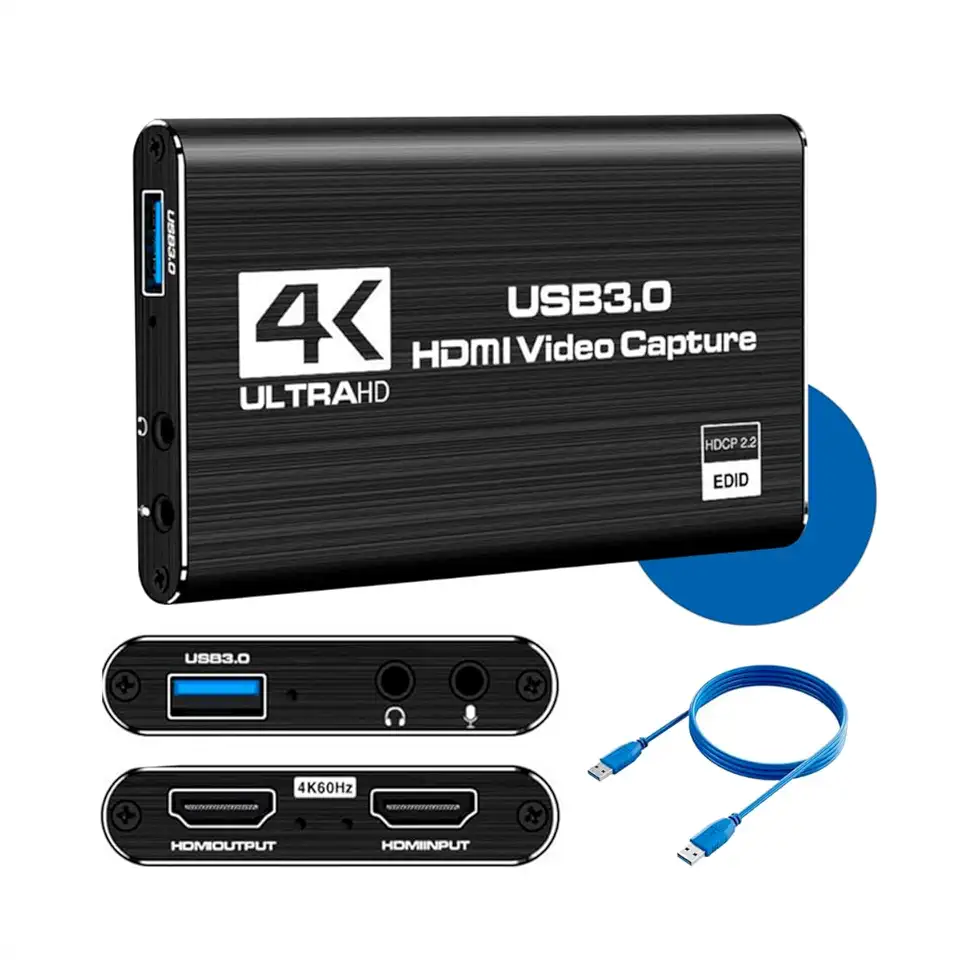
7. First Shop HDMI 4K USB 3.0: Captura profissional para consoles e câmeras
Placa de Captura de Vídeo Hdmi 4K GRUPO FIRST SHOP Usb 3.0 Full Hd 108...
Confira os detalhes completos e o preço atual diretamente na Amazon.
A First Shop HDMI 4K USB 3.0 é a escolha certa para profissionais que precisam de captura de alta qualidade em 4K. Com suporte a resoluções de até 4K a 30FPS, ela é ideal para quem trabalha com produção de conteúdo, tutoriais ou streams em alta definição.
Sua compatibilidade com HDMI 2.0 garante cores vibrantes e detalhes nítidos, enquanto sua conexão USB 3.0 oferece transferência de dados estável e rápida. Além disso, ela é compatível com softwares como OBS Studio, Streamlabs e VLC, tornando-a uma ferramenta versátil para qualquer criador de conteúdo.
Para quem busca uma solução profissional de captura, esta placa oferece qualidade superior à maioria das opções de entrada. Ela é especialmente útil para quem trabalha com consoles modernos como PlayStation 5 ou Xbox Series X, que oferecem jogos em 4K.
No entanto, ela não é adequada para upgrades de GPU, sendo exclusiva para captura de tela. Além disso, seu preço elevado pode ser um limitador para quem busca uma solução simples, e a taxa de quadros em 4K pode ser limitada a 30FPS, dependendo do dispositivo de entrada.
- Suporte a 4K a 30FPS, ideal para captura profissional de alta qualidade
- Compatível com HDMI 2.0, garantindo cores vibrantes e detalhes nítidos
- Conexão USB 3.0 estável e rápida, compatível com qualquer notebook
- Ideal para consoles modernos como PlayStation 5 ou Xbox Series X
- Compatível com softwares como OBS Studio e Streamlabs
- Preço elevado para uma aplicação limitada a captura de tela
- Taxa de quadros limitada a 30FPS em 4K, dependendo do dispositivo de entrada
- Não é uma solução para upgrades de GPU
- Consumo de energia pode ser elevado em comparação com placas de captura simples
Nossas recomendações de como escolher o produto foram úteis para você?
Placa de vídeo interna vs externa: Qual a melhor escolha?
A escolha entre uma placa de vídeo interna ou externa depende diretamente do seu perfil de uso e do modelo do seu notebook. Placas internas oferecem melhor desempenho e menor latência, mas exigem compatibilidade com o slot PCIe do notebook e, em muitos casos, a substituição de componentes como a fonte.
Elas são ideais para quem busca o máximo de desempenho em jogos ou edição profissional sem depender de acessórios externos. No entanto, notebooks thin-and-light ou com garantia limitada podem não suportar upgrades internos.
Placas externas, por outro lado, oferecem flexibilidade e praticidade. Elas são perfeitas para quem não pode ou não quer abrir o notebook, como estudantes ou profissionais que precisam de mobilidade constante.
Dock USB-C ou Thunderbolt permitem conectar uma GPU externa com desempenho próximo ao de uma placa interna, desde que a conexão seja compatível. No entanto, o desempenho e a latência podem ser afetados pela conexão, especialmente em jogos competitivos.
Além disso, placas externas geralmente exigem uma fonte própria, aumentando o custo total da solução.
- Escolha placas internas se seu notebook tem slot PCIe livre e você busca o máximo de desempenho com menor latência
- Opte por placas externas se seu notebook é selado, thin-and-light ou você precisa de mobilidade
- Verifique sempre a compatibilidade da porta (USB-C, Thunderbolt, OCULink) com o dock ou GPU externa
- Placas externas exigem fontes próprias, enquanto placas internas dependem da fonte do notebook
- Para jogos competitivos, placas internas oferecem melhor desempenho e menor latência
Dicas para instalar e configurar placas de vídeo em notebooks
Instalar uma placa de vídeo em um notebook não é tão simples quanto em um desktop, mas com os cuidados certos, você pode evitar danos e garantir um funcionamento estável. Antes de tudo, verifique a compatibilidade do seu notebook com a placa que você escolheu.
Para placas internas, certifique-se de que há um slot PCIe x16 livre e que a fonte do notebook consegue fornecer energia suficiente. Para placas externas, verifique se a porta USB-C ou Thunderbolt do notebook oferece largura de banda suficiente para GPUs potentes.
Durante a instalação, desligue o notebook e remova a bateria se possível. Para placas internas, abra o compartimento traseiro com cuidado para acessar o slot PCIe. Conecte a placa firmemente e reconecte todos os cabos antes de ligar o notebook novamente.
Para placas externas, conecte o dock ao notebook antes de ligar a fonte de energia para evitar danos. Instale os drivers mais recentes da fabricante da GPU e verifique as configurações de energia do sistema para garantir que a placa esteja sendo reconhecida e funcionando corretamente.
- Verifique a compatibilidade do notebook com a placa ou dock antes da compra
- Para placas internas, desligue o notebook e remova a bateria para evitar danos por ESD
- Conecte a placa firmemente ao slot PCIe e reconecte todos os cabos antes de ligar novamente
- Para placas externas, conecte o dock antes de ligar a fonte de energia
- Instale os drivers mais recentes da fabricante da GPU para garantir compatibilidade
- Verifique as configurações de energia do sistema para evitar throttling térmico
- Monitore a temperatura da GPU para evitar superaquecimento em notebooks com refrigeração limitada
Perguntas Frequentes
Conheça nossos especialistas

Editor-Chefe e Especialista em Reviews
Thiago Nunes da Silva
Com vasta experiência em análise de produtos, Thiago lidera a equipe editorial do Review do melhor. Ele garante a qualidade e imparcialidade de todos os reviews, aplicando uma metodologia rigorosa para ajudar os leitores a fazerem a melhor escolha de compra.

Nossa Equipe de Redação
Review do melhor
Todo o nosso conteúdo é criado por especialistas e baseado em análises imparciais. Diariamente, a equipe do Review do melhor se dedica a pesquisar, testar e avaliar produtos para que você sempre encontre as opções mais vantajosas do mercado.